

BLOG : Site Kit
Installer le site Kit apres le kit de lancement
🎯 Objectif
Corriger le lien entre ton site WordPress et Google Analytics, quand il est connecté par erreur au compte de Top2Skill (ou un autre mauvais compte).
🚨 Le problème
Quand le site est installé avec All-in-One Migration, il copie tout le kit de base, y compris la configuration de Google Analytics.
Résultat : le suivi du site est lié à un mauvais compte Google (celui du modèle, pas le tien).
🧭 Le process pour corriger
🧩 Étape 1 – Vérifier l’erreur
-
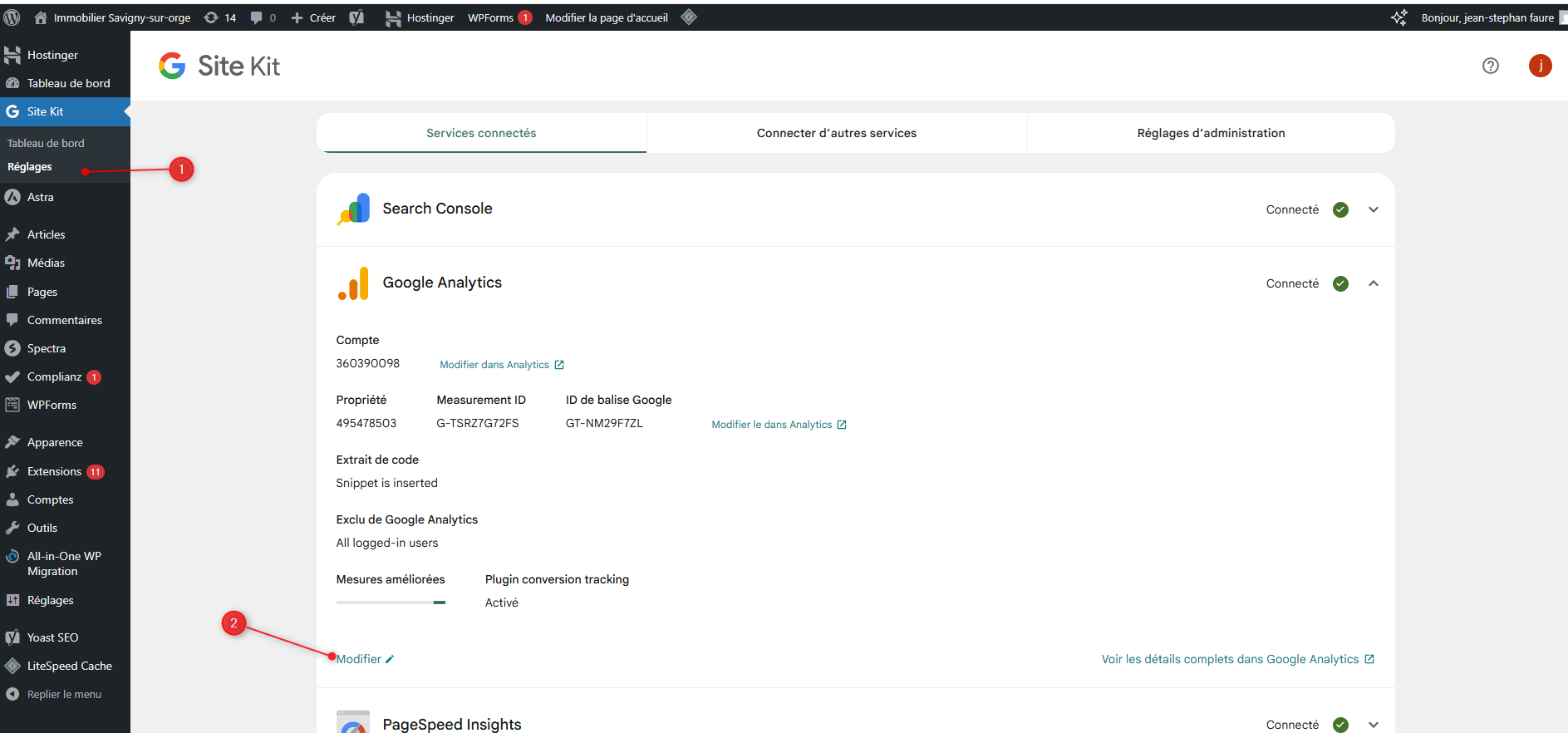
Va dans ton WordPress → menu Site Kit → Réglages.
-
Dans la section Google Analytics, tu verras un message d’erreur indiquant que la connexion est invalide ou liée à un autre compte.
🔌 Étape 2 – Déconnecter Google Analytics
-
Clique sur Modifier (dans la partie Analytics).
-
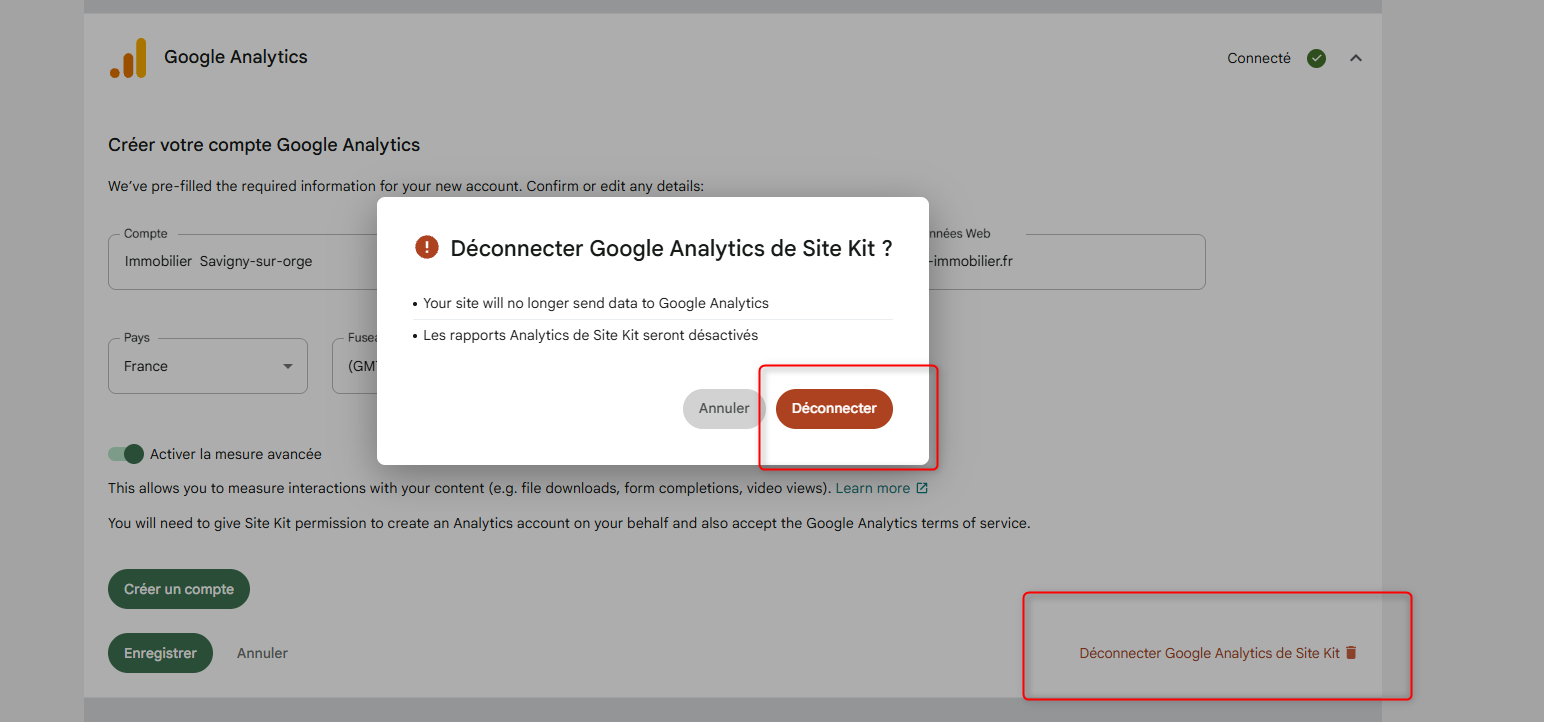
Descends jusqu’à Déconnecter Google Analytics.
-
Confirme la déconnexion.
👉 Cela supprime le lien avec le mauvais compte (souvent celui de Top2Skill).
🔁 Étape 3 – Reconnecter avec ton bon compte
-
Retourne dans Tableau de bord Site Kit.
-
Clique sur Configurer Google Analytics.
-
Quand Google te demande « Avec quel compte ? »
→ Choisis ton compte Gmail personnel (pas ton email pro @iad ou autre).
→ C’est ton compte perso qui héberge ton espace Analytics.
⚙️ Étape 4 – Créer ou associer une propriété Analytics
-
Si aucune propriété n’existe encore pour ton site, Site Kit te proposera d’en créer une automatiquement.
-
Valide les options proposées (flux de données web).
-
Attends quelques minutes : la synchronisation se fait.
✅ Ton site est maintenant relié à ton propre compte Analytics.